日本国内のコミュニケーションインフラとして欠かせない「LINE」において、メッセージの誤送信や送り間違いによるトラブルを防ぐために広く活用されているのが「送信取り消し」機能です。ビジネスや日常のやり取りで、宛先を間違えたり、誤字脱字に気づいて慌てた経験を持つ人は少なくありません。しかし、「相手に通知が残るのか」「既読がついた後でも削除できるのか」「PC版やiPhoneでの操作に違いはあるのか」といった疑問や不安を抱えているユーザーも多いのが実情です。
本記事では、LINEの送信取り消し機能の正しいやり方や手順をはじめ、相手にバレる条件、24時間の制限時間、そして既読後やトーク履歴の仕様に関する真相を、2026年現在の最新仕様に基づいて徹底的に解説します。
LINEの送信取り消し機能とは?「削除」との決定的な違い
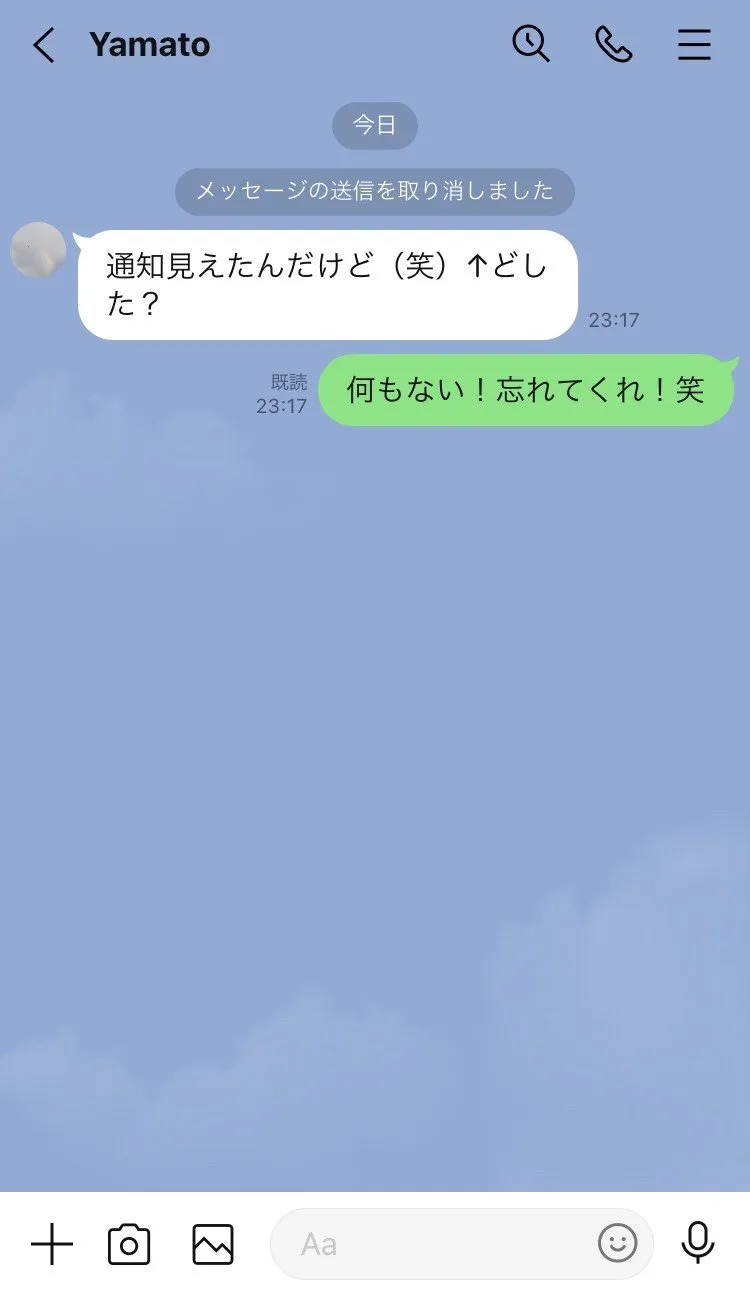
LINEでメッセージを消去する際、ユーザーが混同しやすいのが「送信取り消し」と「削除(トーク履歴の削除)」の2つの機能です。この2つは仕組みや相手への見え方が根本的に異なるため、状況に応じて正しく使い分ける必要があります。
「送信取り消し」は、自分が送ったメッセージそのものをサーバー上で無効化し、自分と相手のトークルーム双方の画面から消去する機能です。一方の「削除」は、自分の端末の画面上から該当のメッセージ非表示にするだけであり、相手のトークルームにはそのままメッセージが残り続けます。
| 機能名 | 操作の対象範囲 | 相手の画面への影響 | 主な利用目的 |
|---|---|---|---|
| 送信取り消し | 自分および相手のトークルーム | 「送信を取り消しました」と表示される | 誤送信や送り間違いの回収 |
| 削除 | 自分の端末のみ | 影響なし(相手にはそのまま見える) | 自分の画面を目立たせなくするため |
このように、相手の画面からも完全にメッセージを消し去りたい場合は、必ず「送信取り消し」を選択しなければなりません。単なる「削除」では誤送信のトラブルを防げない点に注意が必要です。
【基本手順】iPhone・PC版におけるLINE送信取り消しのやり方
送信取り消しの操作手順は非常にシンプルですが、デバイスやアプリのバージョンによって若干のインターフェースの違いがあります。ここでは、日常的に利用されることの多いiPhoneなどのスマートフォン版およびPC版の手順を整理します。
スマートフォン(iPhone・Android)版の基本的なやり方は以下の通りです。
1. 取り消したいメッセージを指で長押しする。
2. 表示されるポップアップメニューの中から「送信取り消し」をタップする。
3. 確認画面が表示されるため、再度「送信取り消し」を選択して完了する。
PC版(デスクトップ版)LINEの場合も同様にスムーズな操作が可能です。
1. 対象のメッセージの上にマウスカーソルを合わせる。
2. メッセージの右側に表示される「…」アイコン(メニューボタン)をクリックする。
3. 表示されたメニューから「送信取り消し」を選択する。
どちらのデバイスであっても、操作が成功するとトークルーム内に「〇〇さんがメッセージの送信を取り消しました」というテキスト履歴が自動的に挿入されます。
既読がついた後や24時間経過後でも消せるのか?知っておきたい制限
送信取り消し機能を語る上で最も要点が、実行可能な「時間制限」と「既読・未読の状態」に関する仕様です。ユーザーからの質問で多いのが、「すでに既読がついたメッセージでも消せるのか」という点と「送信してから時間が経ってしまった場合どうなるのか」という点です。
公式の仕様において、送信取り消しは「送信してから24時間以内」であれば、相手がメッセージを読んでいる(=既読がついている)状態であっても実行可能です。
つまり、既読がついてしまっていたとしても、24時間以内であれば相手が内容を確認したかどうかにかかわらずメッセージを回収できます。しかし、逆に送信から24時間が経過してしまったメッセージについては、長押しをしても「送信取り消し」のメニューが表示されなくなり、手動で取り消すことは不可能になります。
もし24時間を超えてしまった場合は、お詫びのメッセージを改めて送信するか、「トークから削除」を用いて自身の画面を整理する以外の対処法はありません。
相手にバレる条件と通知・履歴の残り方の仕組み
「メッセージを取り消したら、相手にどのように通知されるのか」「どんなふうにバレるのか」という点は、多くの人が気にかける要素です。結論から言うと、メッセージの送信取り消しを行うと、相手に確実に履歴が残るため、取り消した事実自体を隠し通すことはできません。
メッセージを取り消した際、相手のトークルームには以下のような変化が生じます。
・元々あったメッセージやスタンプ、画像が消え、代わりに「〇〇さんがメッセージの送信を取り消しました」というシステムログ(スタンプやテキストの形跡)が表示される。
・スマートフォンのプッシュ通知機能や通知バナーで、送信取り消し前にメッセージの一部を受信していた場合、通知履歴自体は相手のスマホに残るケースがある。
そのため、「何を送ったのか内容までは見られずに済んだとしても、何かを送って取り消した」という事実は相手に知られます。深夜の誤送信などで相手が即座にスマホを見ていない限りは内容の特定を免れることもありますが、履歴ログそのものは消せないため注意が必要です。
グループLINEでの送信取り消しにおける注意点とトラブル回避策
個人間のトークルームだけでなく、複数のメンバーが参加するグループLINEにおいても送信取り消し機能は利用可能です。しかし、グループ特有の仕様と影響範囲を理解しておかないと思わぬ誤解を招く原因になります。
グループLINEでメッセージを取り消した場合、参加しているすべてのメンバーの画面において、該当のメッセージが消去され「〇〇さんがメッセージの送信を取り消しました」という履歴が一斉に表示されます。
特定の一人だけに宛てたメッセージや、グループの話題とは異なる内容を誤って別のグループに送信してしまった場合、グループ全体の全員に「取り消した履歴」が通知されるため、かえって注目を集めてしまうリスクがあります。
グループでメッセージを送信する際は、特に宛先のトークルームが正しいかどうかを送信前に再度確認することが、最も確実なトラブル回避策となります。
【line 送信取り消し】に関するよくある質問(FAQ)
Q1:送信取り消しをすると、相手にプッシュ通知音やポップアップは鳴りますか?
A1:メッセージを最初に送信した時点では通知音やポップアップが鳴りますが、後から送信取り消しを行った場合、取り消しそのものによって相手のスマホで新たな通知音が鳴ることは基本的にはありません。ただし、通知センターのプレビューに内容が一時的に残る場合があります。
Q2:画像や動画、音声メッセージ、ファイルなども送信取り消しできますか?
A2:はい、テキストメッセージだけでなく、写真や動画、音声メッセージ(ボイスメッセージ)、スタンプ、ファイル、リンクなど、LINEで送信したあらゆる形式のコンテンツに対して、送信後24時間以内であれば同様に取り消しが可能です。
Q3:相手がブロックしている状態で送信取り消しを行うことはできますか?
A3:すでに相手からブロックされている状態、または自分が相手をブロックしている状態であっても、送信から24時間以内であれば、トークルーム内の操作を通じて送信取り消しを行うこと自体はシステム上可能です。
LINEの送信取り消し機能は、日々のコミュニケーションにおける「うっかりミス」を救済してくれる非常に便利な機能です。しかし、24時間という時間制限や、相手のトークルームに「送信を取り消しました」という履歴が必ず残るという仕様上の特性を正しく把握しておく必要があります。
万が一メッセージを誤送信してしまった場合は、パニックになって放置するのではなく、制限時間内であれば速やかに取り消しを行い、必要に応じて誠意のあるフォローメッセージを送ることが、人間関係のトラブルを防ぐための最善の判断基準となります。